

电脑任务栏是电脑操作系统中常用界面,提供了方便的工具和快捷方式,极大地增强了用户使用体验。但有时候,一些用户会遇到任务栏突然消失的问题。电脑下面的任务栏没了不显示怎么办呢?下面便为大家介绍一下几种解决任务栏不显示的方法,帮助您快速恢复正常使用。

一、检查任务栏是否被隐藏
有时,任务栏可能被设置为自动隐藏。可以通过以下步骤检查并关闭自动隐藏功能:
1、右键点击桌面空白处,选择“任务栏设置”。
2、在任务栏设置窗口中,找到“自动隐藏任务栏”选项。
3、将“在桌面模式下自动隐藏任务栏”选项关闭。
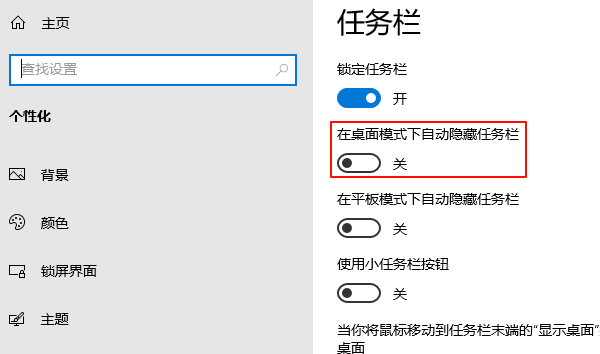
关闭自动隐藏后,任务栏应会重新显示。
二、重启Windows资源管理器
Windows 资源管理器负责显示任务栏和桌面图标。如果资源管理器出现问题,任务栏可能会消失。可以通过以下步骤重启资源管理器:
1、按下 Ctrl+Shift+Esc打开任务管理器。
2、在任务管理器中,找到并选中“Windows 资源管理器”。
3、右键点击“Windows 资源管理器”,选择“重新启动”。
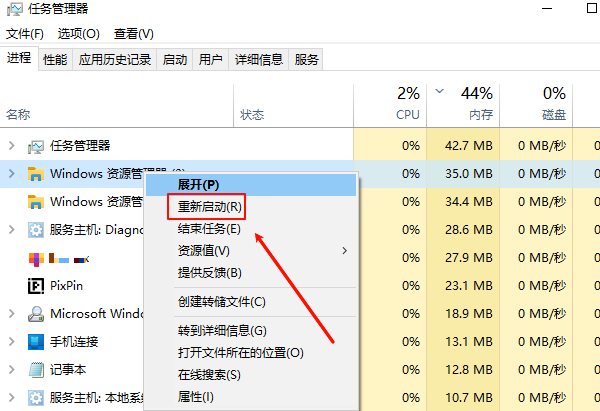
重启资源管理器后,任务栏应会重新出现。
三、检查驱动更新
有时,电脑驱动长时间未更新可能会导致任务栏兼容问题。可以尝试通过“驱动人生”软件检测电脑硬件状态然后更新掉相关有问题的驱动,步骤如下:
驱动业界标准,全自动检测安装,智能修复
立即下载
好评率97%
下载次数:5499787
①、安装并打开“驱动人生”软件,切换到“驱动管理”界面然后点击立即扫描;
②、根据软件扫描结果找到存在问题的驱动进行安装更新便可以。
四、检查显示设置
有时,任务栏可能因为显示设置问题而消失。可以尝试调整显示设置:
1、右键点击桌面空白处,选择“显示设置”。
2、在显示设置窗口中,检查屏幕分辨率是否正确。
3、如果连接了多个显示器,确保任务栏没有被移动到其他显示器上。
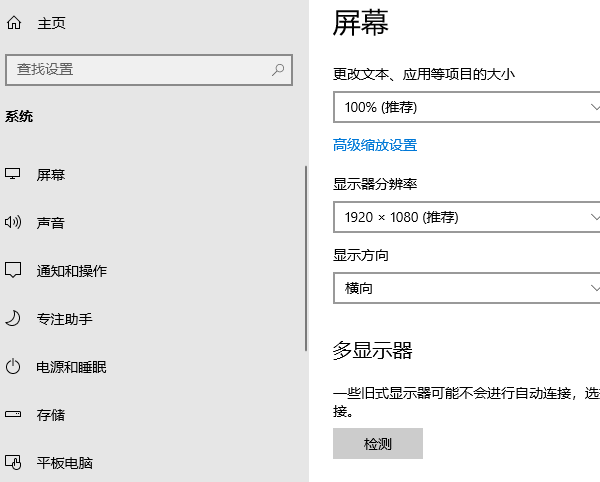
调整显示设置后,任务栏应会恢复正常。
五、重置任务栏设置
如果以上方法都无效,可以尝试重置任务栏设置:
1、按下Win+R打开运行窗口,输入regedit并按下回车键。
2、在注册表编辑器中,导航到 HKEY_CURRENT_USER\Software\Microsoft\Windows\CurrentVersion\Explorer\StuckRects3。
3、删除StuckRects3键,重启电脑。
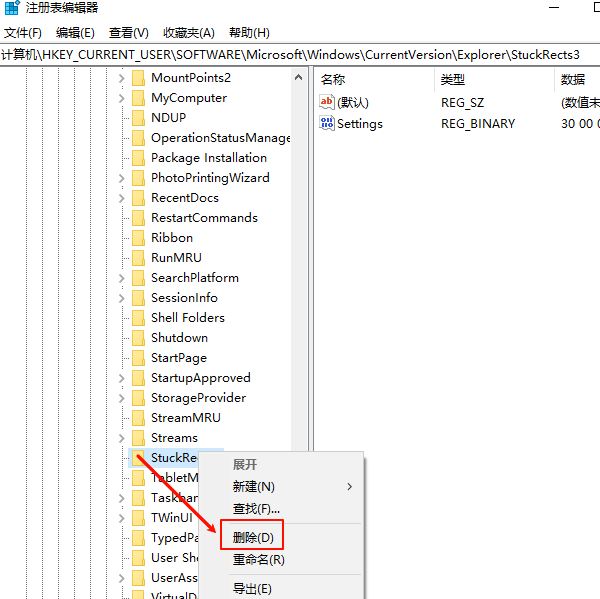
重置任务栏设置后,任务栏应会恢复默认状态。
驱动业界标准,全自动检测安装,智能修复
立即下载
好评率97%
下载次数:5499787
以上就是电脑下面的任务栏没了怎么办,电脑任务栏不显示打开方法。如果遇到网卡、显卡、蓝牙、声卡等驱动的相关问题都可以下载“驱动人生”进行检测修复,同时驱动人生支持驱动下载、驱动安装、驱动备份等等,可以灵活的安装驱动。
电脑下面的任务栏没了怎么办电脑任务栏电脑任务管理器怎么打开电脑任务栏不显示